Collegare MT5 a TotalTrade

Collegare MT5 a TotalTrade

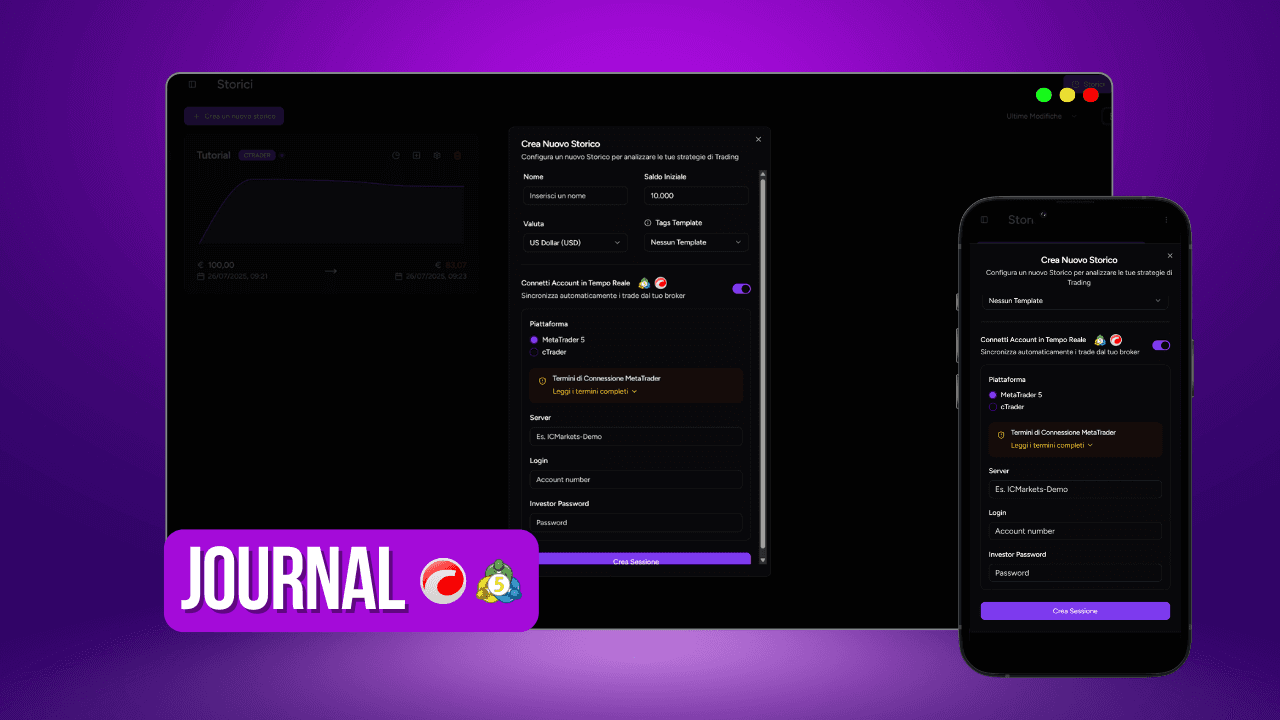
Tutorial completo per collegare MetaTrader 5 al Journal di TotalTrade e importare automaticamente tutti i tuoi trade.

Thumbnail
Icon
Thumbnail
Icon
Thumbnail
Icon

Rivedi i passaggi qui sotto

Rivedi i passaggi qui sotto

Rivedi i passaggi qui sotto

1. Crea un nuovo storico

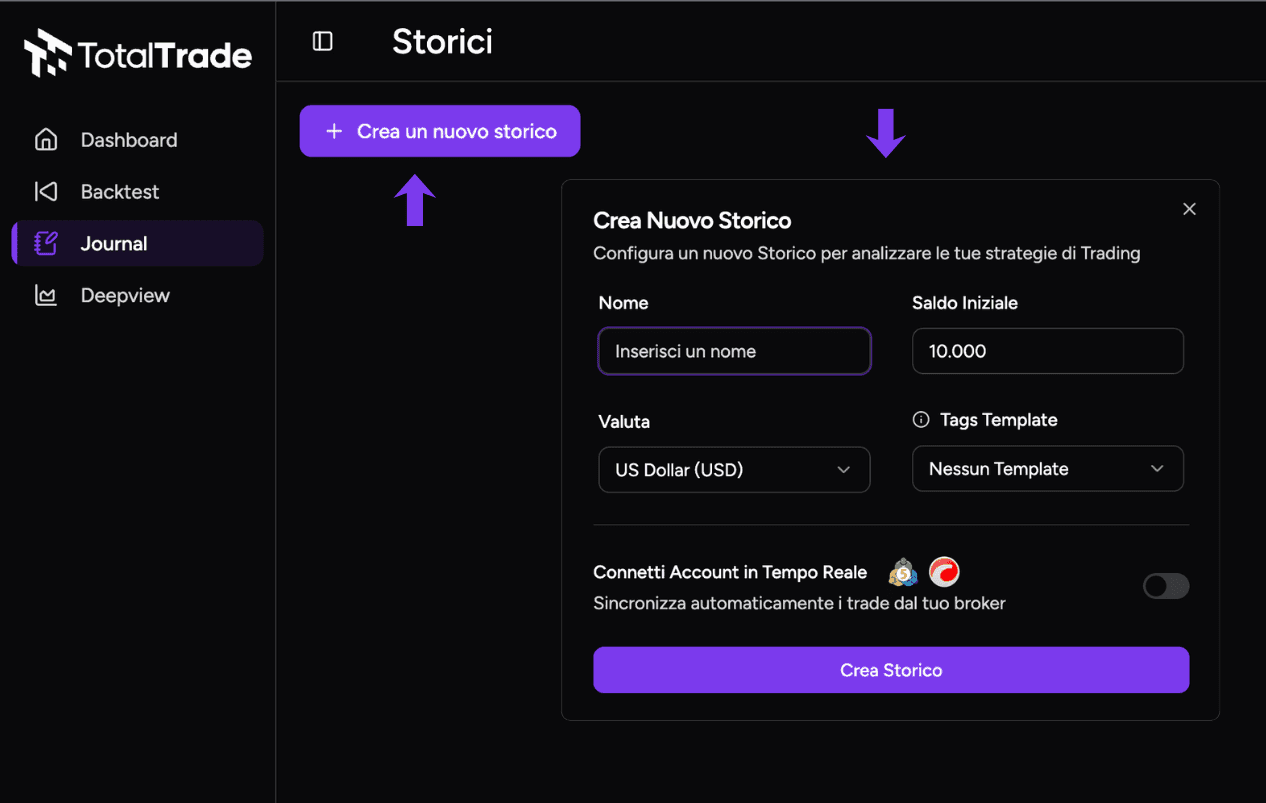
Entra nel Journal e clicca su Crea un nuovo storico. Qui scegli il nome, il saldo iniziale e la valuta del tuo storico. Se vuoi puoi anche selezionare un Tags Template, che ti permette di filtrare meglio le tue analytics.
1. Crea un nuovo storico

Entra nel Journal e clicca su Crea un nuovo storico. Qui scegli il nome, il saldo iniziale e la valuta del tuo storico. Se vuoi puoi anche selezionare un Tags Template, che ti permette di filtrare meglio le tue analytics.

1. Crea un nuovo storico

Entra nel Journal e clicca su Crea un nuovo storico. Qui scegli il nome, il saldo iniziale e la valuta del tuo storico. Se vuoi puoi anche selezionare un Tags Template, che ti permette di filtrare meglio le tue analytics.

2. Attiva la connessione in tempo reale

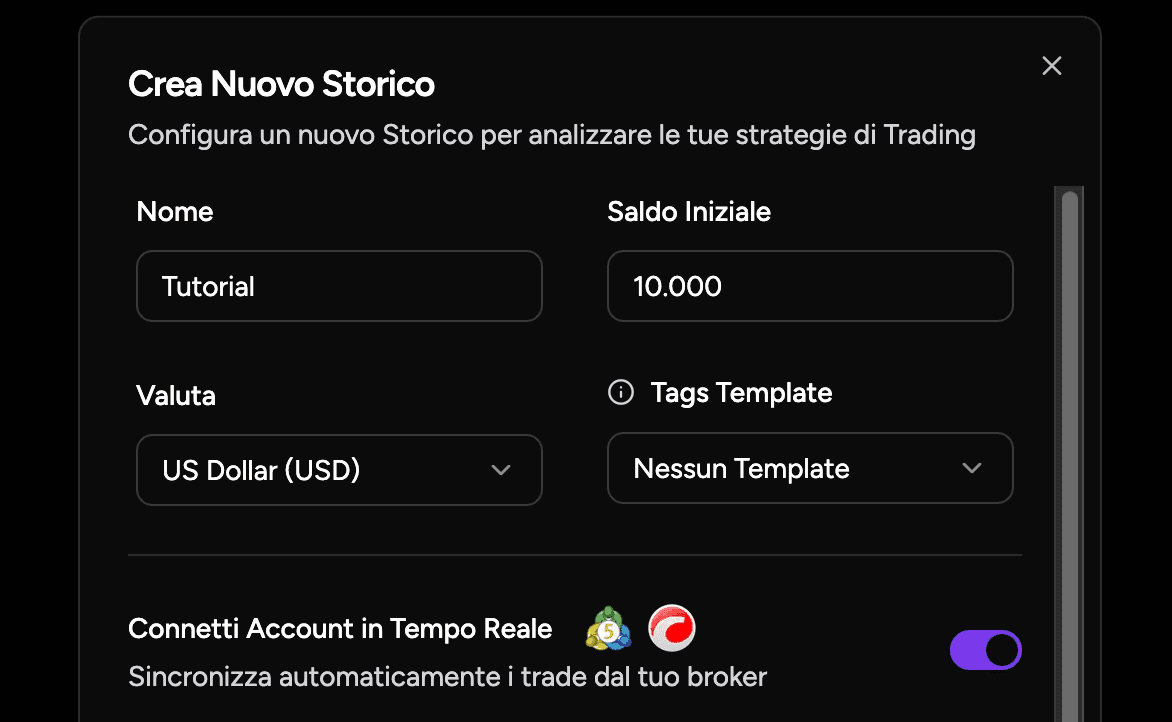
Sotto i campi principali trovi il pulsante Connetti Account in Tempo Reale. Cliccalo e seleziona MetaTrader 5. Si aprirà un pannello dedicato dove inserire i dati del tuo conto MT5.
2. Attiva la connessione in tempo reale

Sotto i campi principali trovi il pulsante Connetti Account in Tempo Reale. Cliccalo e seleziona MetaTrader 5. Si aprirà un pannello dedicato dove inserire i dati del tuo conto MT5.

2. Attiva la connessione in tempo reale

Sotto i campi principali trovi il pulsante Connetti Account in Tempo Reale. Cliccalo e seleziona MetaTrader 5. Si aprirà un pannello dedicato dove inserire i dati del tuo conto MT5.

3. Inserisci i dati del conto MT5

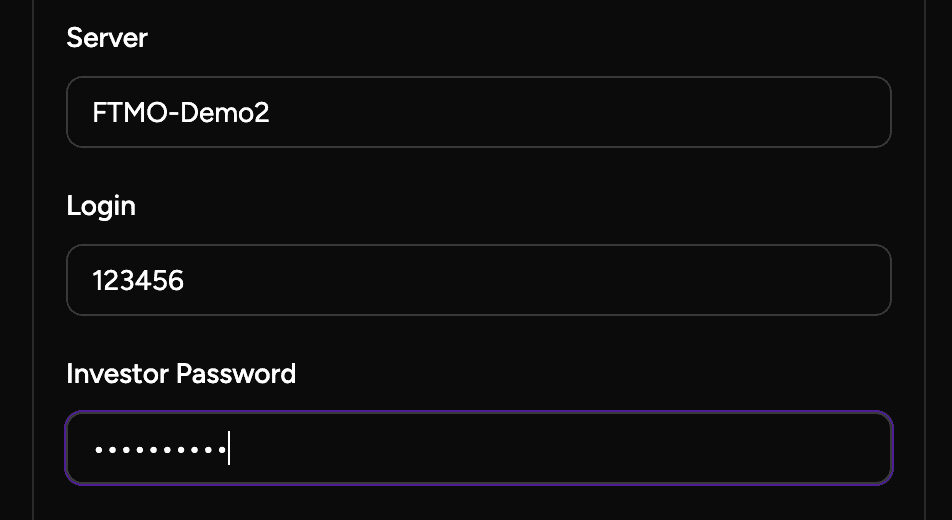
Per completare la connessione ti servono tre informazioni: Server: quello indicato dal tuo broker o prop firm (es. ICMarkets-Demo, FTMO-Server2…) Login ID: il numero del tuo conto Investor Password: la password in sola lettura L’investor password è sempre consigliata perché mantiene il conto protetto e limita i permessi solo alla lettura.
3. Inserisci i dati del conto MT5

Per completare la connessione ti servono tre informazioni: Server: quello indicato dal tuo broker o prop firm (es. ICMarkets-Demo, FTMO-Server2…) Login ID: il numero del tuo conto Investor Password: la password in sola lettura L’investor password è sempre consigliata perché mantiene il conto protetto e limita i permessi solo alla lettura.

3. Inserisci i dati del conto MT5

Per completare la connessione ti servono tre informazioni: Server: quello indicato dal tuo broker o prop firm (es. ICMarkets-Demo, FTMO-Server2…) Login ID: il numero del tuo conto Investor Password: la password in sola lettura L’investor password è sempre consigliata perché mantiene il conto protetto e limita i permessi solo alla lettura.

4. Scegli cosa importare

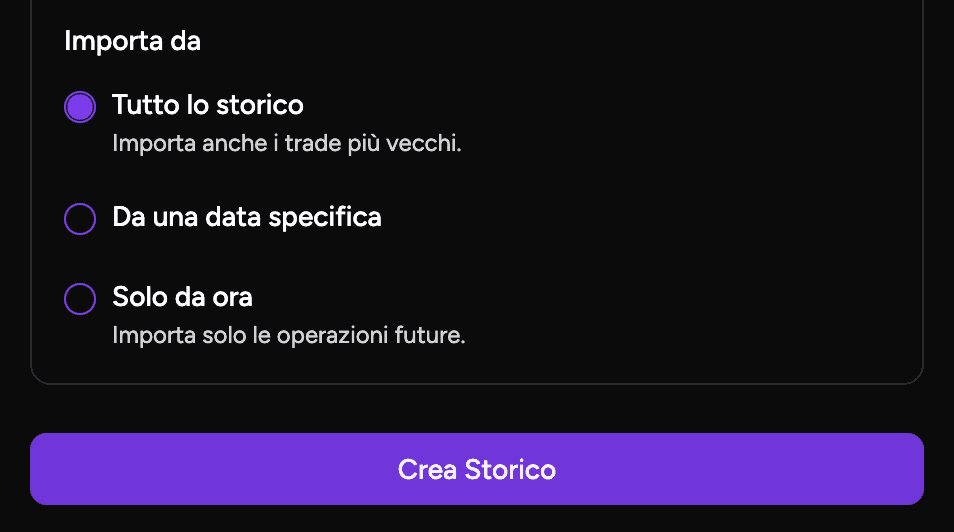
Dopo aver inserito i dati, seleziona quanto storico vuoi importare: Tutto lo storico → include anche operazioni passate Da una data specifica → utile per analizzare periodi precisi Solo da ora → ideale se vuoi partire da zero Quando hai scelto, clicca su Crea Sessione. TotalTrade inizierà subito a sincronizzare i trade dal tuo MT5. Una volta collegato, il Journal si aggiorna da solo. Ogni nuova operazione che apri o chiudi su MetaTrader 5 comparirà automaticamente anche su TotalTrade, completa di dettagli e statistiche.
4. Scegli cosa importare

Dopo aver inserito i dati, seleziona quanto storico vuoi importare: Tutto lo storico → include anche operazioni passate Da una data specifica → utile per analizzare periodi precisi Solo da ora → ideale se vuoi partire da zero Quando hai scelto, clicca su Crea Sessione. TotalTrade inizierà subito a sincronizzare i trade dal tuo MT5. Una volta collegato, il Journal si aggiorna da solo. Ogni nuova operazione che apri o chiudi su MetaTrader 5 comparirà automaticamente anche su TotalTrade, completa di dettagli e statistiche.

4. Scegli cosa importare

Dopo aver inserito i dati, seleziona quanto storico vuoi importare: Tutto lo storico → include anche operazioni passate Da una data specifica → utile per analizzare periodi precisi Solo da ora → ideale se vuoi partire da zero Quando hai scelto, clicca su Crea Sessione. TotalTrade inizierà subito a sincronizzare i trade dal tuo MT5. Una volta collegato, il Journal si aggiorna da solo. Ogni nuova operazione che apri o chiudi su MetaTrader 5 comparirà automaticamente anche su TotalTrade, completa di dettagli e statistiche.

Migliora il tuo Trading con TotalTrade