Collegare cTrader a TotalTrade

Collegare cTrader a TotalTrade

Guida completa per collegare il tuo account cTrader a TotalTrade e avere il Journal sempre sincronizzato con tutte le tue operazioni.

Thumbnail
Icon
Thumbnail
Icon
Thumbnail
Icon

Rivedi i passaggi qui sotto

Rivedi i passaggi qui sotto

Rivedi i passaggi qui sotto

1. Collega il tuo account cTrader

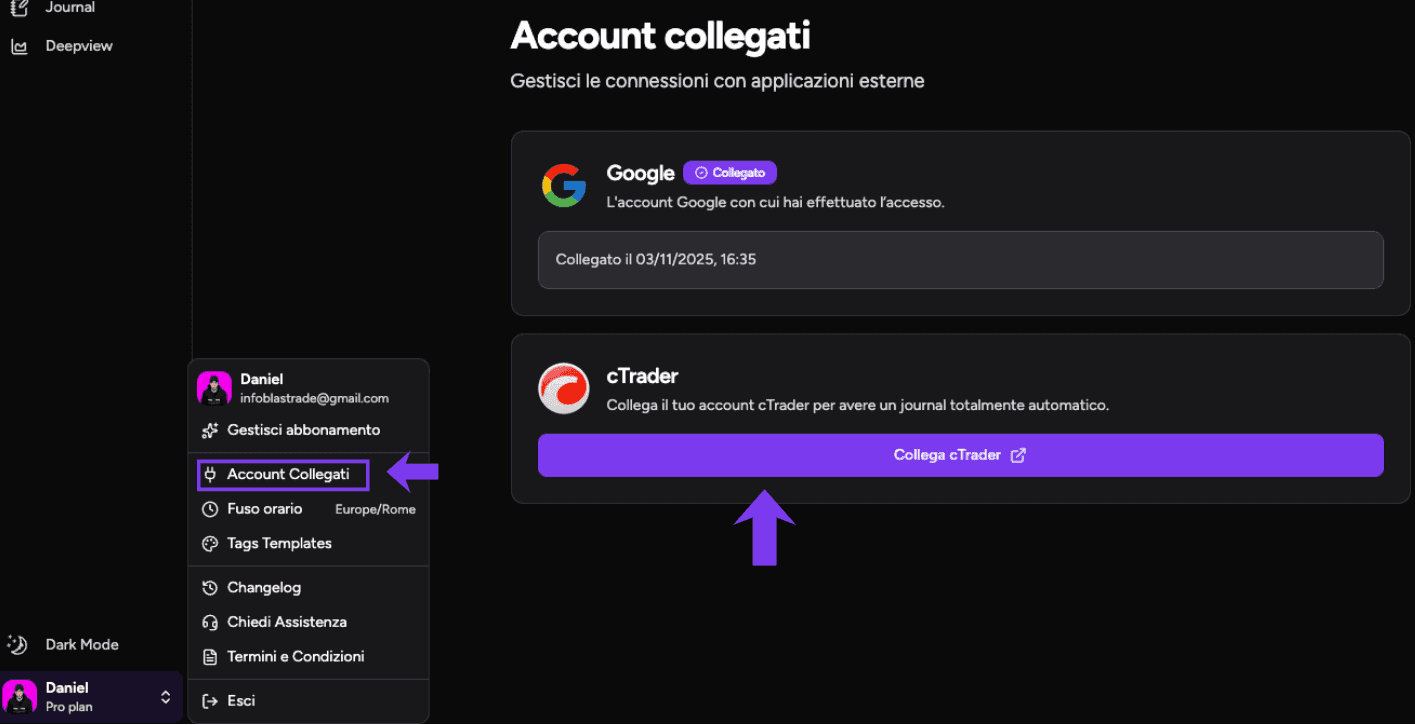
Nel menu laterale, in basso a sinistra, clicca sul tuo profilo e seleziona Account Collegati. Da qui puoi collegare cTrader. Inserisci le tue credenziali cTrader ID e, una volta effettuato l’accesso, seleziona i conti che vuoi utilizzare con TotalTrade, sia live che demo. I conti collegati verranno aggiunti alla tua lista e saranno disponibili quando crei un nuovo storico nel Journal.
1. Collega il tuo account cTrader

Nel menu laterale, in basso a sinistra, clicca sul tuo profilo e seleziona Account Collegati. Da qui puoi collegare cTrader. Inserisci le tue credenziali cTrader ID e, una volta effettuato l’accesso, seleziona i conti che vuoi utilizzare con TotalTrade, sia live che demo. I conti collegati verranno aggiunti alla tua lista e saranno disponibili quando crei un nuovo storico nel Journal.
1. Collega il tuo account cTrader

Nel menu laterale, in basso a sinistra, clicca sul tuo profilo e seleziona Account Collegati. Da qui puoi collegare cTrader. Inserisci le tue credenziali cTrader ID e, una volta effettuato l’accesso, seleziona i conti che vuoi utilizzare con TotalTrade, sia live che demo. I conti collegati verranno aggiunti alla tua lista e saranno disponibili quando crei un nuovo storico nel Journal.
2. Crea un nuovo storico

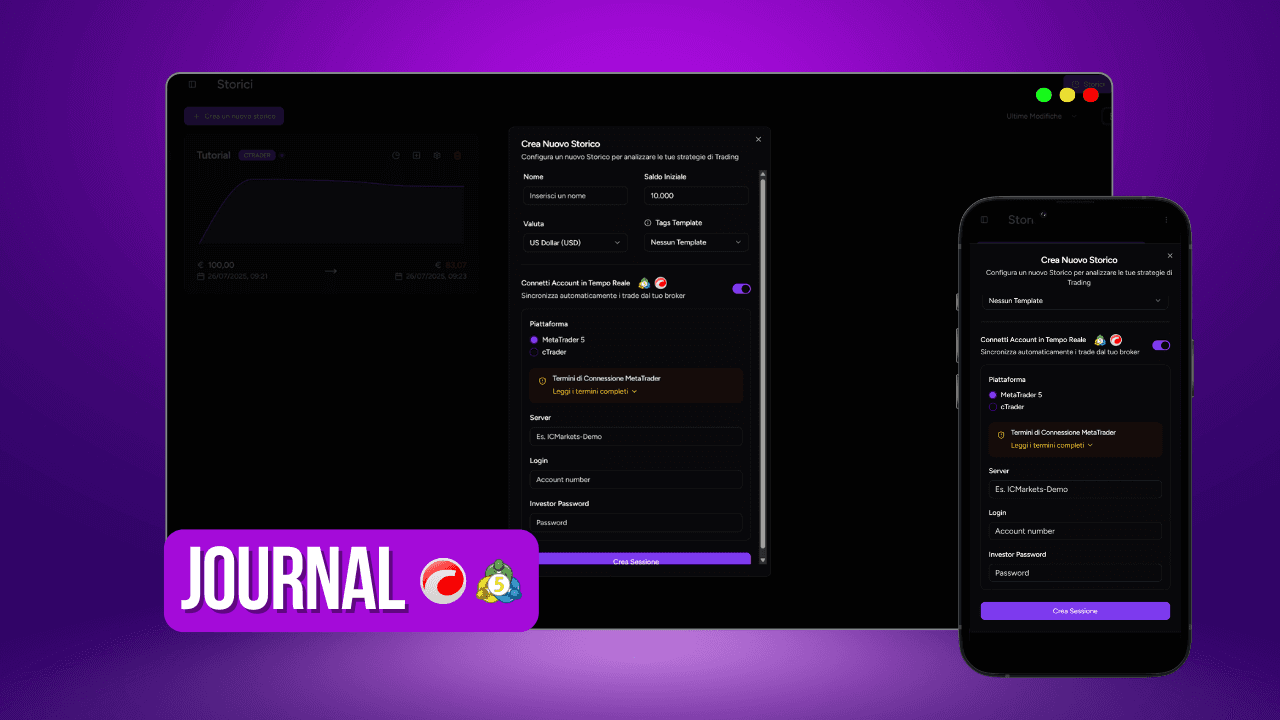
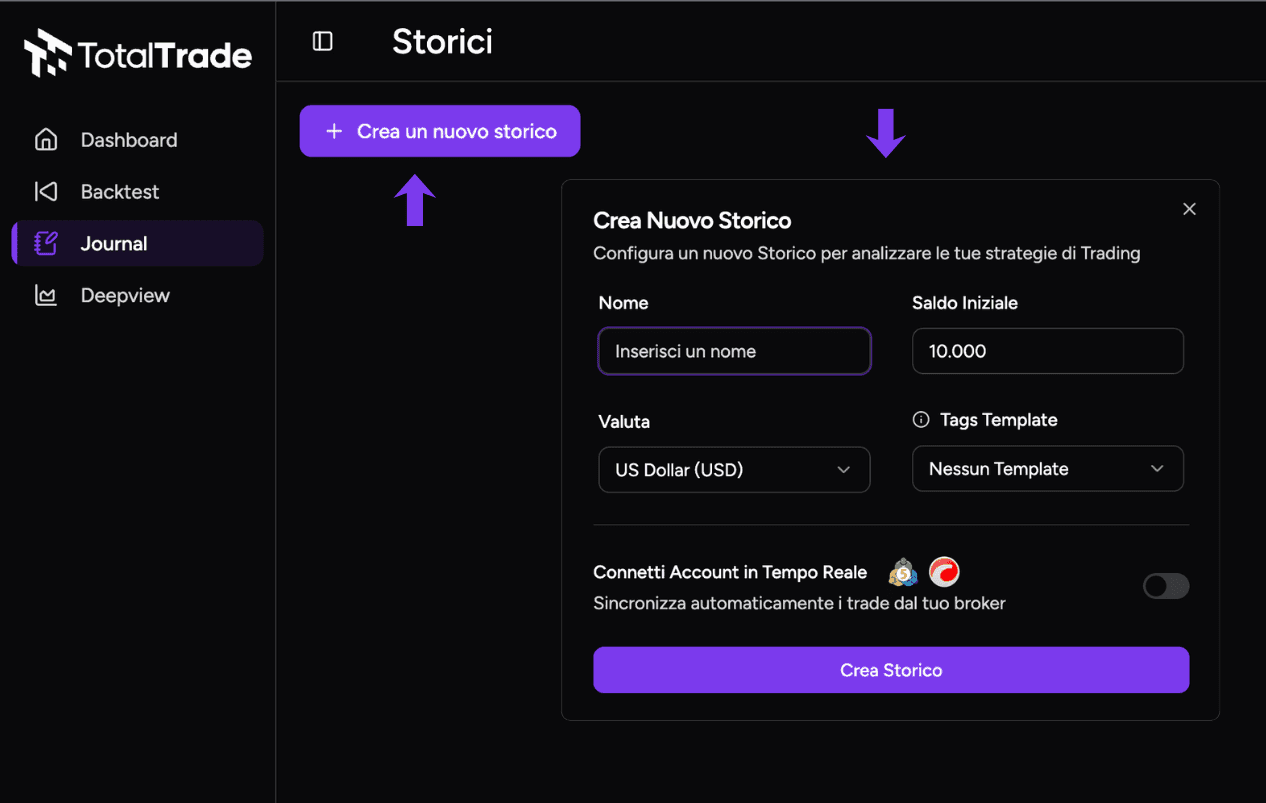
Entra nel Journal e clicca su Crea un nuovo storico. Qui scegli il nome, il saldo iniziale e la valuta del tuo storico. Se vuoi puoi anche selezionare un Tags Template, utile per filtrare le analytics quando analizzi i risultati.

2. Crea un nuovo storico

Entra nel Journal e clicca su Crea un nuovo storico. Qui scegli il nome, il saldo iniziale e la valuta del tuo storico. Se vuoi puoi anche selezionare un Tags Template, utile per filtrare le analytics quando analizzi i risultati.

2. Crea un nuovo storico

Entra nel Journal e clicca su Crea un nuovo storico. Qui scegli il nome, il saldo iniziale e la valuta del tuo storico. Se vuoi puoi anche selezionare un Tags Template, utile per filtrare le analytics quando analizzi i risultati.

3. Attiva la connessione in tempo reale

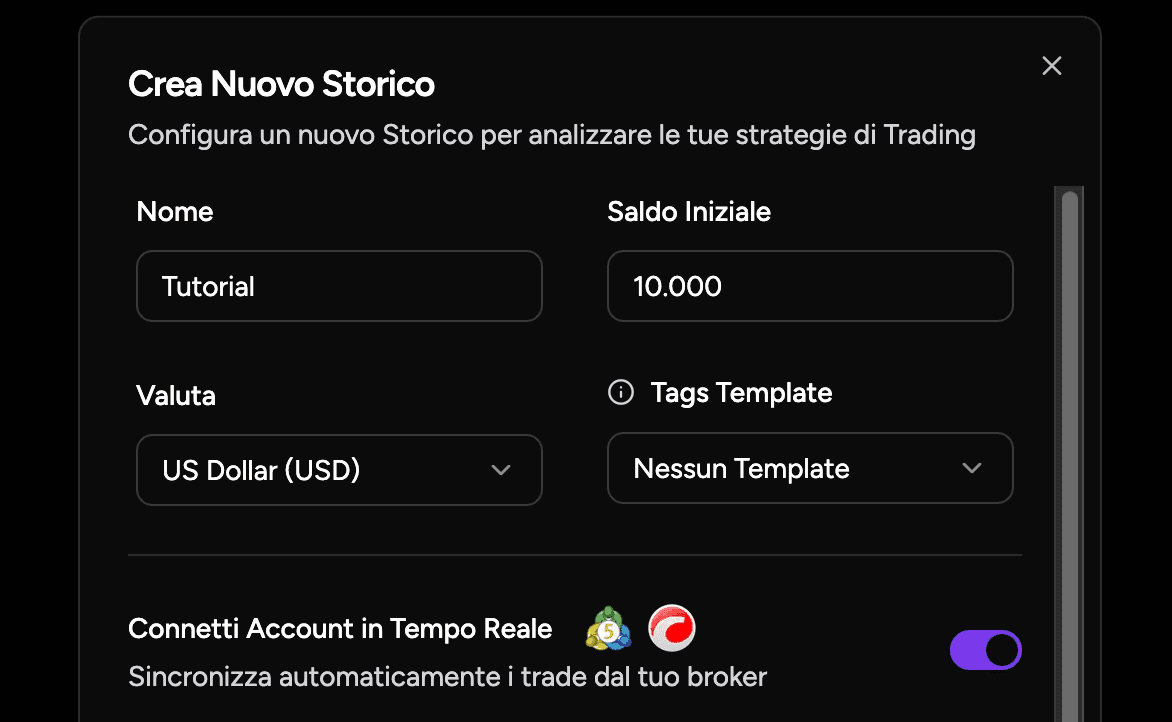
Sotto i campi principali trovi il pulsante Connetti Account in Tempo Reale. Cliccalo e seleziona cTrader come piattaforma di collegamento.

3. Attiva la connessione in tempo reale

Sotto i campi principali trovi il pulsante Connetti Account in Tempo Reale. Cliccalo e seleziona cTrader come piattaforma di collegamento.

3. Attiva la connessione in tempo reale

Sotto i campi principali trovi il pulsante Connetti Account in Tempo Reale. Cliccalo e seleziona cTrader come piattaforma di collegamento.

4. Seleziona il conto da collegare

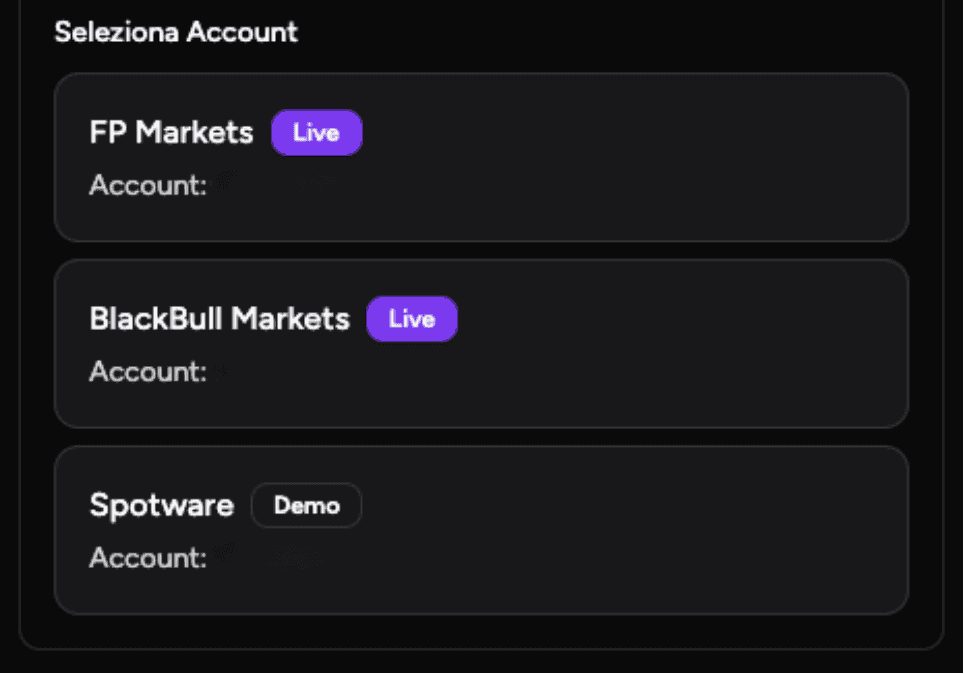
In questa fase trovi il menu Seleziona Account, dove puoi scegliere da quale conto sincronizzare i trade. Scegli l’account che vuoi usare e prosegui con l’importazione dello storico.

4. Seleziona il conto da collegare

In questa fase trovi il menu Seleziona Account, dove puoi scegliere da quale conto sincronizzare i trade. Scegli l’account che vuoi usare e prosegui con l’importazione dello storico.

4. Seleziona il conto da collegare

In questa fase trovi il menu Seleziona Account, dove puoi scegliere da quale conto sincronizzare i trade. Scegli l’account che vuoi usare e prosegui con l’importazione dello storico.

5. Scegli cosa importare

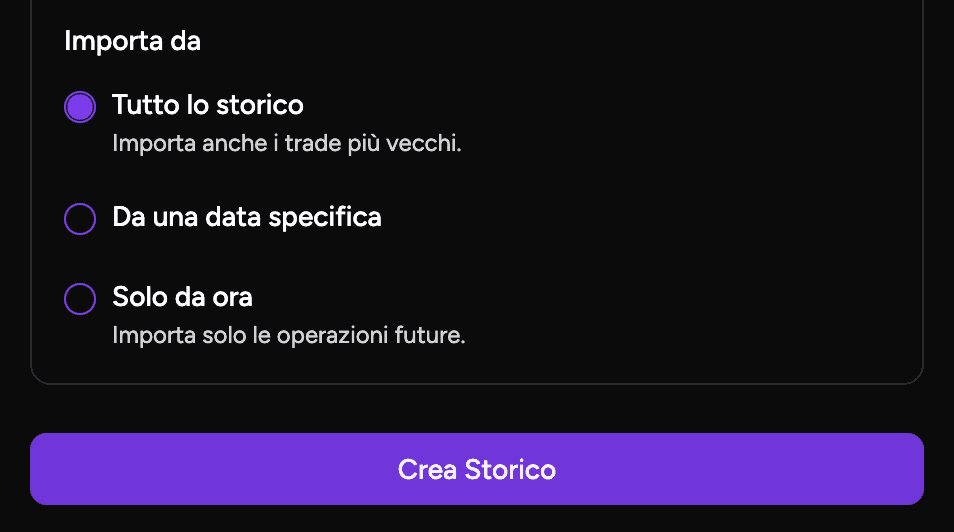
Una volta selezionato il conto, puoi scegliere quanto storico importare: Tutto lo storico → include anche i trade passati Da una data specifica → utile per analizzare periodi particolari Solo da ora → perfetto se vuoi tracciare solo i trade futuri Quando hai selezionato l’opzione che preferisci, clicca su Crea Sessione. TotalTrade inizierà subito a sincronizzare i trade dal tuo conto cTrader. Dopo la connessione, il tuo Journal si aggiorna automaticamente. Ogni nuova operazione aperta o chiusa su cTrader comparirà nel Journal dopo pochi minuti, completa di dettagli e statistiche aggiornate.

5. Scegli cosa importare

Una volta selezionato il conto, puoi scegliere quanto storico importare: Tutto lo storico → include anche i trade passati Da una data specifica → utile per analizzare periodi particolari Solo da ora → perfetto se vuoi tracciare solo i trade futuri Quando hai selezionato l’opzione che preferisci, clicca su Crea Sessione. TotalTrade inizierà subito a sincronizzare i trade dal tuo conto cTrader. Dopo la connessione, il tuo Journal si aggiorna automaticamente. Ogni nuova operazione aperta o chiusa su cTrader comparirà nel Journal dopo pochi minuti, completa di dettagli e statistiche aggiornate.

5. Scegli cosa importare

Una volta selezionato il conto, puoi scegliere quanto storico importare: Tutto lo storico → include anche i trade passati Da una data specifica → utile per analizzare periodi particolari Solo da ora → perfetto se vuoi tracciare solo i trade futuri Quando hai selezionato l’opzione che preferisci, clicca su Crea Sessione. TotalTrade inizierà subito a sincronizzare i trade dal tuo conto cTrader. Dopo la connessione, il tuo Journal si aggiorna automaticamente. Ogni nuova operazione aperta o chiusa su cTrader comparirà nel Journal dopo pochi minuti, completa di dettagli e statistiche aggiornate.

Migliora il tuo Trading con TotalTrade