Tutorial Completo
Backtester
Tutorial Completo
Backtester
Tutorial Completo
Backtester
Scopri gli strumenti del Backtester di TotalTrade: crea strategie, avvia sessioni, usa il bar replay, piazza ordini, salva disegni, integra il calendario economico e analizza le performance come faresti su un conto reale.


Rivedi i passaggi qui sotto

Rivedi i passaggi qui sotto

Rivedi i passaggi qui sotto
1. Crea una nuova strategia e una sessione di backtest
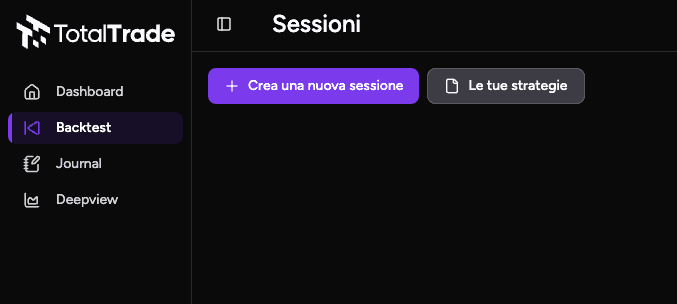
Per iniziare, vai nella sezione Backtest e clicca su “Le tue strategie”. Dai un nome alla tua strategia, poi crea una nuova sessione dove andrai a testarla. Una volta impostato tutto, premi il tasto “Play” per avviare la simulazione del mercato.
1. Crea una nuova strategia e una sessione di backtest
Per iniziare, vai nella sezione Backtest e clicca su “Le tue strategie”. Dai un nome alla tua strategia, poi crea una nuova sessione dove andrai a testarla. Una volta impostato tutto, premi il tasto “Play” per avviare la simulazione del mercato.
1. Crea una nuova strategia e una sessione di backtest
Per iniziare, vai nella sezione Backtest e clicca su “Le tue strategie”. Dai un nome alla tua strategia, poi crea una nuova sessione dove andrai a testarla. Una volta impostato tutto, premi il tasto “Play” per avviare la simulazione del mercato.


2. Usa il Bar Replay per andare avanti
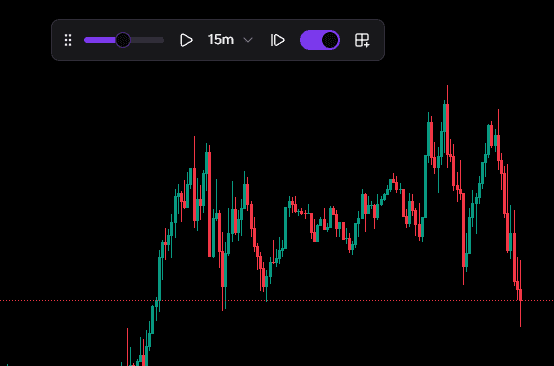
Il cuore del backtest è il Bar Replay, la barra che ti permette di mandare avanti il grafico candela per candela o in modo automatico. Puoi regolare la velocità di riproduzione, decidendo se far scorrere il grafico lentamente o più rapidamente. Nel Bar Replay trovi anche uno switcher che sincronizza il timeframe che usi per analizzare (es. H1) con quello usato per far avanzare il grafico. Puoi anche selezionare un timeframe diverso per rendere il test più flessibile.
2. Usa il Bar Replay per andare avanti
Il cuore del backtest è il Bar Replay, la barra che ti permette di mandare avanti il grafico candela per candela o in modo automatico. Puoi regolare la velocità di riproduzione, decidendo se far scorrere il grafico lentamente o più rapidamente. Nel Bar Replay trovi anche uno switcher che sincronizza il timeframe che usi per analizzare (es. H1) con quello usato per far avanzare il grafico. Puoi anche selezionare un timeframe diverso per rendere il test più flessibile.
2. Usa il Bar Replay per andare avanti
Il cuore del backtest è il Bar Replay, la barra che ti permette di mandare avanti il grafico candela per candela o in modo automatico. Puoi regolare la velocità di riproduzione, decidendo se far scorrere il grafico lentamente o più rapidamente. Nel Bar Replay trovi anche uno switcher che sincronizza il timeframe che usi per analizzare (es. H1) con quello usato per far avanzare il grafico. Puoi anche selezionare un timeframe diverso per rendere il test più flessibile.
3. Salva o applica i tuoi layout di disegno
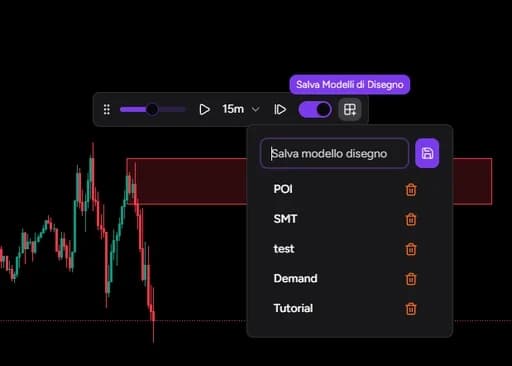
Sempre all’interno del Bar Replay trovi un’icona dedicata ai layout di disegno. Cliccandola puoi salvare un modello (template) dei tuoi disegni o applicarne uno già creato.
3. Salva o applica i tuoi layout di disegno
Sempre all’interno del Bar Replay trovi un’icona dedicata ai layout di disegno. Cliccandola puoi salvare un modello (template) dei tuoi disegni o applicarne uno già creato.
3. Salva o applica i tuoi layout di disegno
Sempre all’interno del Bar Replay trovi un’icona dedicata ai layout di disegno. Cliccandola puoi salvare un modello (template) dei tuoi disegni o applicarne uno già creato.


4. Place Order – inserisci e gestisci le operazioni
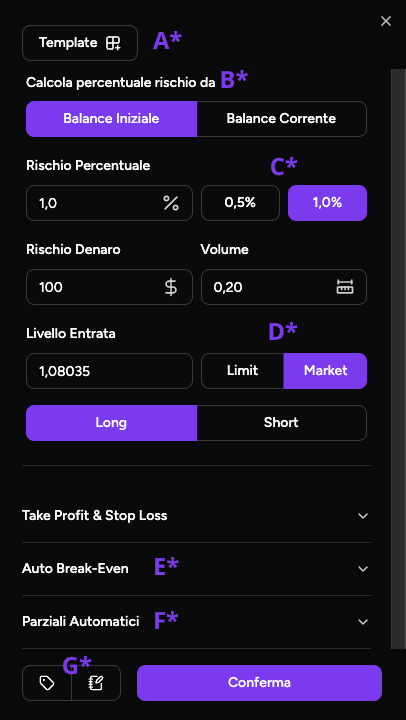
Quando trovi un’opportunità sul grafico puoi aprire l’operazione direttamente dal backtester. Dopo aver disegnato la posizione su TradingView clicchi su Place Order e si apre il pannello che vedi qui. La prima cosa che puoi fare è A* scegliere un template o crearne uno nuovo. Nei template vengono salvati tre elementi: rischio, parziali automatici e auto break even, così non devi rimetterli da zero ogni volta. Per crearne uno ti basta impostare tutto come vuoi, aprire la sezione Template, dargli un nome e premere sull’icona di salvataggio. Subito dopo trovi B* dove puoi indicare da quale balance calcolare il rischio, iniziale oppure corrente. Poi arrivi alla parte C* dove imposti quanto rischiare in percentuale, in denaro o in volume. I valori si aggiornano man mano che scrivi, così hai tutto sotto controllo. A questo punto vai alla sezione D* per impostare il livello di ingresso e scegliere se entrare a mercato oppure con un limit. Qui selezioni anche se l’operazione è long o short. Più in basso ci sono le opzioni avanzate. In E* puoi attivare l’Auto Break Even, mentre in F* puoi configurare eventuali parziali automatici. Nell’ultima sezione G* puoi aggiungere tag e note per dare un po’ di contesto al trade, così quando lo rivedi nello storico capisci subito qual era l’idea dietro l’operazione.
4. Place Order – inserisci e gestisci le operazioni
Quando trovi un’opportunità sul grafico puoi aprire l’operazione direttamente dal backtester. Dopo aver disegnato la posizione su TradingView clicchi su Place Order e si apre il pannello che vedi qui. La prima cosa che puoi fare è A* scegliere un template o crearne uno nuovo. Nei template vengono salvati tre elementi: rischio, parziali automatici e auto break even, così non devi rimetterli da zero ogni volta. Per crearne uno ti basta impostare tutto come vuoi, aprire la sezione Template, dargli un nome e premere sull’icona di salvataggio. Subito dopo trovi B* dove puoi indicare da quale balance calcolare il rischio, iniziale oppure corrente. Poi arrivi alla parte C* dove imposti quanto rischiare in percentuale, in denaro o in volume. I valori si aggiornano man mano che scrivi, così hai tutto sotto controllo. A questo punto vai alla sezione D* per impostare il livello di ingresso e scegliere se entrare a mercato oppure con un limit. Qui selezioni anche se l’operazione è long o short. Più in basso ci sono le opzioni avanzate. In E* puoi attivare l’Auto Break Even, mentre in F* puoi configurare eventuali parziali automatici. Nell’ultima sezione G* puoi aggiungere tag e note per dare un po’ di contesto al trade, così quando lo rivedi nello storico capisci subito qual era l’idea dietro l’operazione.
4. Place Order – inserisci e gestisci le operazioni
Quando trovi un’opportunità sul grafico puoi aprire l’operazione direttamente dal backtester. Dopo aver disegnato la posizione su TradingView clicchi su Place Order e si apre il pannello che vedi qui. La prima cosa che puoi fare è A* scegliere un template o crearne uno nuovo. Nei template vengono salvati tre elementi: rischio, parziali automatici e auto break even, così non devi rimetterli da zero ogni volta. Per crearne uno ti basta impostare tutto come vuoi, aprire la sezione Template, dargli un nome e premere sull’icona di salvataggio. Subito dopo trovi B* dove puoi indicare da quale balance calcolare il rischio, iniziale oppure corrente. Poi arrivi alla parte C* dove imposti quanto rischiare in percentuale, in denaro o in volume. I valori si aggiornano man mano che scrivi, così hai tutto sotto controllo. A questo punto vai alla sezione D* per impostare il livello di ingresso e scegliere se entrare a mercato oppure con un limit. Qui selezioni anche se l’operazione è long o short. Più in basso ci sono le opzioni avanzate. In E* puoi attivare l’Auto Break Even, mentre in F* puoi configurare eventuali parziali automatici. Nell’ultima sezione G* puoi aggiungere tag e note per dare un po’ di contesto al trade, così quando lo rivedi nello storico capisci subito qual era l’idea dietro l’operazione.
5. Calendario Economico – integra gli eventi di mercato
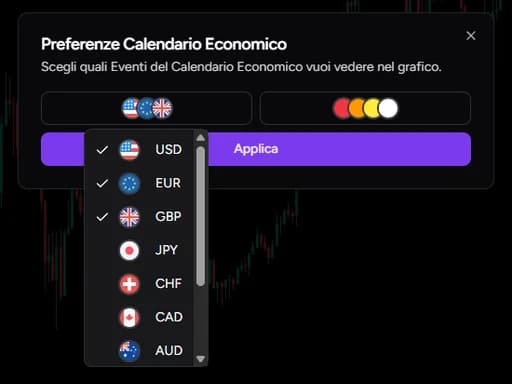
Durante il test puoi attivare il Calendario Economico per visualizzare gli eventi macro più importanti. Hai la possibilità di filtrare i Paesi e il grado di impatto (nessuno, basso, medio, alto), così da simulare il contesto di mercato in modo realistico. Questo strumento è utile per vedere come la tua strategia reagirebbe in presenza di notizie rilevanti, senza dover uscire dal backtester.
5. Calendario Economico – integra gli eventi di mercato
Durante il test puoi attivare il Calendario Economico per visualizzare gli eventi macro più importanti. Hai la possibilità di filtrare i Paesi e il grado di impatto (nessuno, basso, medio, alto), così da simulare il contesto di mercato in modo realistico. Questo strumento è utile per vedere come la tua strategia reagirebbe in presenza di notizie rilevanti, senza dover uscire dal backtester.
5. Calendario Economico – integra gli eventi di mercato
Durante il test puoi attivare il Calendario Economico per visualizzare gli eventi macro più importanti. Hai la possibilità di filtrare i Paesi e il grado di impatto (nessuno, basso, medio, alto), così da simulare il contesto di mercato in modo realistico. Questo strumento è utile per vedere come la tua strategia reagirebbe in presenza di notizie rilevanti, senza dover uscire dal backtester.


6. Screenshot e Commenti – documenta i tuoi trade
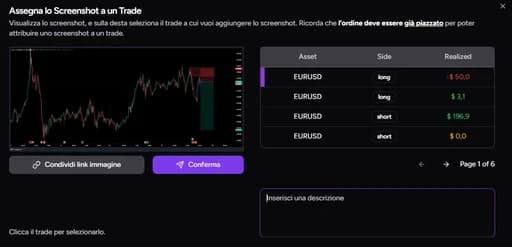
Durante o dopo un’operazione puoi scattare uno o più screenshot del grafico per documentare l’andamento del trade. Puoi anche aggiungere o modificare il commento già scritto in fase di apertura, così da mantenere un resoconto completo di ogni idea. Questa funzione è perfetta per analizzare a freddo le tue decisioni, rivedere l’esecuzione e migliorare la precisione del tuo processo.
6. Screenshot e Commenti – documenta i tuoi trade
Durante o dopo un’operazione puoi scattare uno o più screenshot del grafico per documentare l’andamento del trade. Puoi anche aggiungere o modificare il commento già scritto in fase di apertura, così da mantenere un resoconto completo di ogni idea. Questa funzione è perfetta per analizzare a freddo le tue decisioni, rivedere l’esecuzione e migliorare la precisione del tuo processo.
6. Screenshot e Commenti – documenta i tuoi trade
Durante o dopo un’operazione puoi scattare uno o più screenshot del grafico per documentare l’andamento del trade. Puoi anche aggiungere o modificare il commento già scritto in fase di apertura, così da mantenere un resoconto completo di ogni idea. Questa funzione è perfetta per analizzare a freddo le tue decisioni, rivedere l’esecuzione e migliorare la precisione del tuo processo.
7. Go To – salta velocemente nel tempo
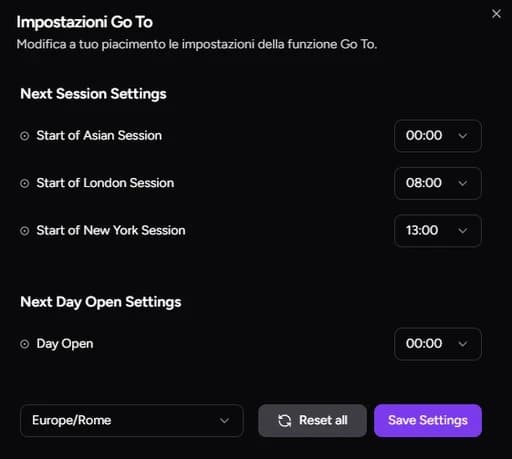
Con la funzione Go To puoi spostarti velocemente nel tempo, saltando al prossimo giorno o alla prossima sessione. Puoi anche personalizzare gli orari di apertura delle sessioni per adattarli al tuo stile di trading (es. solo Londra o New York). È una funzione utilissima quando vuoi accelerare il backtest o concentrarti su momenti specifici del mercato.
7. Go To – salta velocemente nel tempo
Con la funzione Go To puoi spostarti velocemente nel tempo, saltando al prossimo giorno o alla prossima sessione. Puoi anche personalizzare gli orari di apertura delle sessioni per adattarli al tuo stile di trading (es. solo Londra o New York). È una funzione utilissima quando vuoi accelerare il backtest o concentrarti su momenti specifici del mercato.
7. Go To – salta velocemente nel tempo
Con la funzione Go To puoi spostarti velocemente nel tempo, saltando al prossimo giorno o alla prossima sessione. Puoi anche personalizzare gli orari di apertura delle sessioni per adattarli al tuo stile di trading (es. solo Londra o New York). È una funzione utilissima quando vuoi accelerare il backtest o concentrarti su momenti specifici del mercato.


8. Mini Analytics – monitora le tue performance in diretta
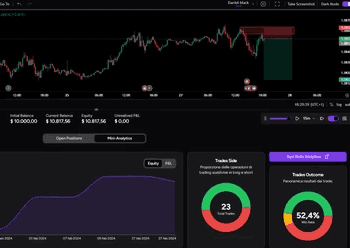
Durante il backtest puoi trascinare verso l’alto il pannello inferiore e aprire le Mini Analytics. Qui trovi tutto ciò che ti serve per tenere d’occhio le statistiche senza uscire dal backtester: l'equity curve il win rate e il numero totale di trade lo storico delle operazioni già chiuse In questo modo puoi testare, analizzare e ottimizzare la strategia direttamente nella stessa finestra.
8. Mini Analytics – monitora le tue performance in diretta
Durante il backtest puoi trascinare verso l’alto il pannello inferiore e aprire le Mini Analytics. Qui trovi tutto ciò che ti serve per tenere d’occhio le statistiche senza uscire dal backtester: l'equity curve il win rate e il numero totale di trade lo storico delle operazioni già chiuse In questo modo puoi testare, analizzare e ottimizzare la strategia direttamente nella stessa finestra.
8. Mini Analytics – monitora le tue performance in diretta
Durante il backtest puoi trascinare verso l’alto il pannello inferiore e aprire le Mini Analytics. Qui trovi tutto ciò che ti serve per tenere d’occhio le statistiche senza uscire dal backtester: l'equity curve il win rate e il numero totale di trade lo storico delle operazioni già chiuse In questo modo puoi testare, analizzare e ottimizzare la strategia direttamente nella stessa finestra.
9. Indicatori – strumenti avanzati per i tuoi test
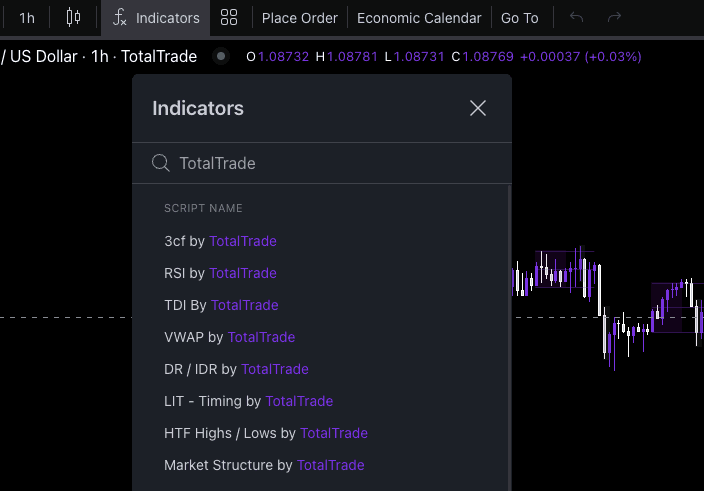
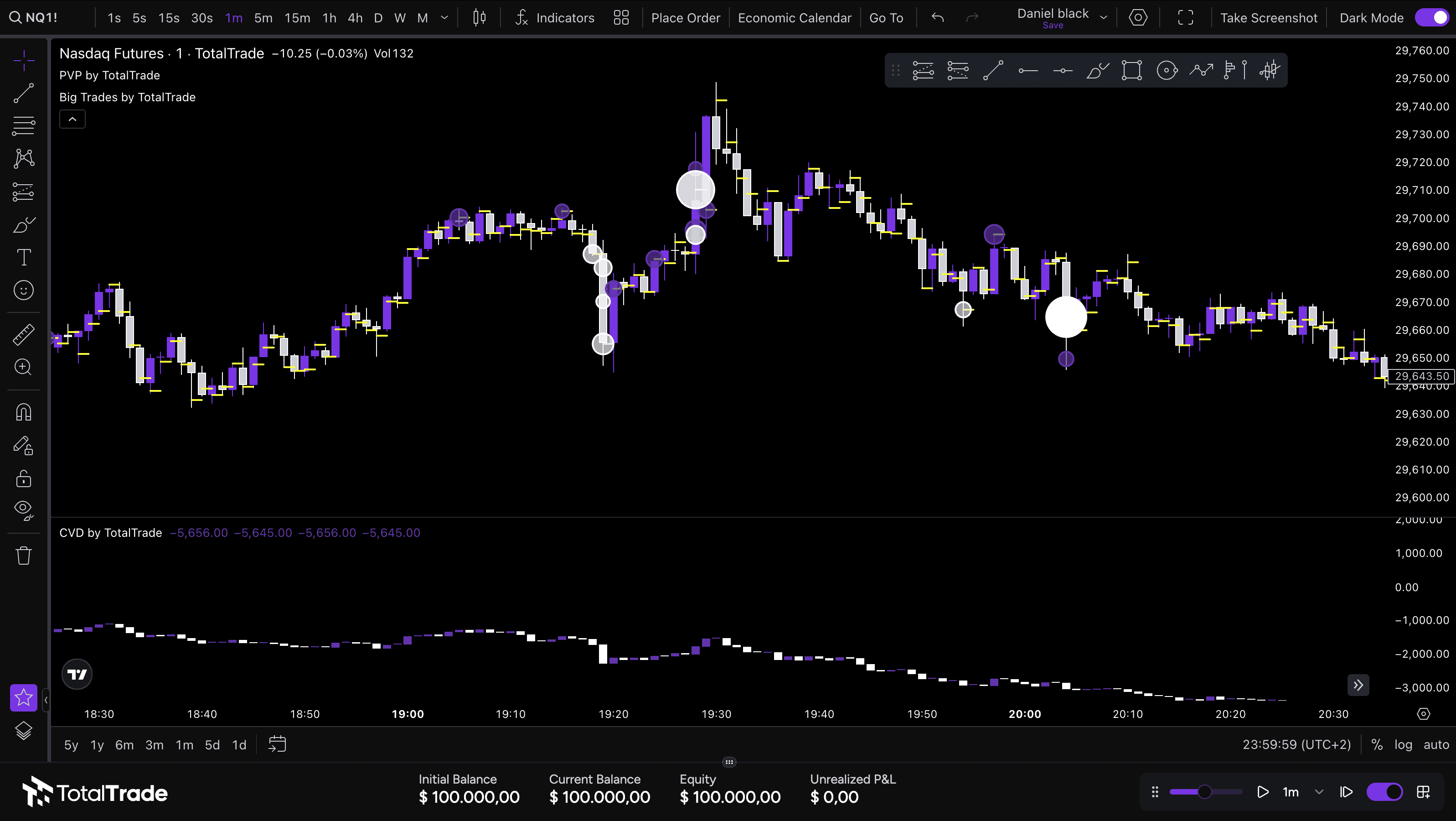
Il grafico del Backtester è basato su TradingView, quindi trovi tutti gli strumenti che già conosci: puoi disegnare, aggiungere trendline, zone, testo, misurazioni e usare parte degli gli indicatori disponibili su TradingView. Inoltre, sono disponibili anche indicatori firmati TotalTrade, che puoi cercare direttamente nella sezione Indicatori digitando “TotalTrade”. Sono pensati per ampliare le possibilità di analisi e aggiungere funzioni utili, come il Session Indicator, perfetto per visualizzare le varie sessioni di mercato in modo chiaro e immediato.
9. Indicatori – strumenti avanzati per i tuoi test
Il grafico del Backtester è basato su TradingView, quindi trovi tutti gli strumenti che già conosci: puoi disegnare, aggiungere trendline, zone, testo, misurazioni e usare parte degli gli indicatori disponibili su TradingView. Inoltre, sono disponibili anche indicatori firmati TotalTrade, che puoi cercare direttamente nella sezione Indicatori digitando “TotalTrade”. Sono pensati per ampliare le possibilità di analisi e aggiungere funzioni utili, come il Session Indicator, perfetto per visualizzare le varie sessioni di mercato in modo chiaro e immediato.
9. Indicatori – strumenti avanzati per i tuoi test
Il grafico del Backtester è basato su TradingView, quindi trovi tutti gli strumenti che già conosci: puoi disegnare, aggiungere trendline, zone, testo, misurazioni e usare parte degli gli indicatori disponibili su TradingView. Inoltre, sono disponibili anche indicatori firmati TotalTrade, che puoi cercare direttamente nella sezione Indicatori digitando “TotalTrade”. Sono pensati per ampliare le possibilità di analisi e aggiungere funzioni utili, come il Session Indicator, perfetto per visualizzare le varie sessioni di mercato in modo chiaro e immediato.