Volver al blog
Tutorial TotalTrade

Conectar cTrader con TotalTrade

Conecta tu cuenta cTrader con TotalTrade y mantén el Journal sincronizado con la cuenta live o demo seleccionada.

Probar gratis
Tutorial TotalTrade

Sigue los pasos de conexión

01

Conecta tu cuenta cTrader

Abre tu perfil, entra en Cuentas conectadas y conecta cTrader. Inicia sesión con tu cTrader ID y elige las cuentas reales o demo que quieras usar en TotalTrade. Las cuentas seleccionadas estarán disponibles cuando crees un nuevo historial en el Journal.
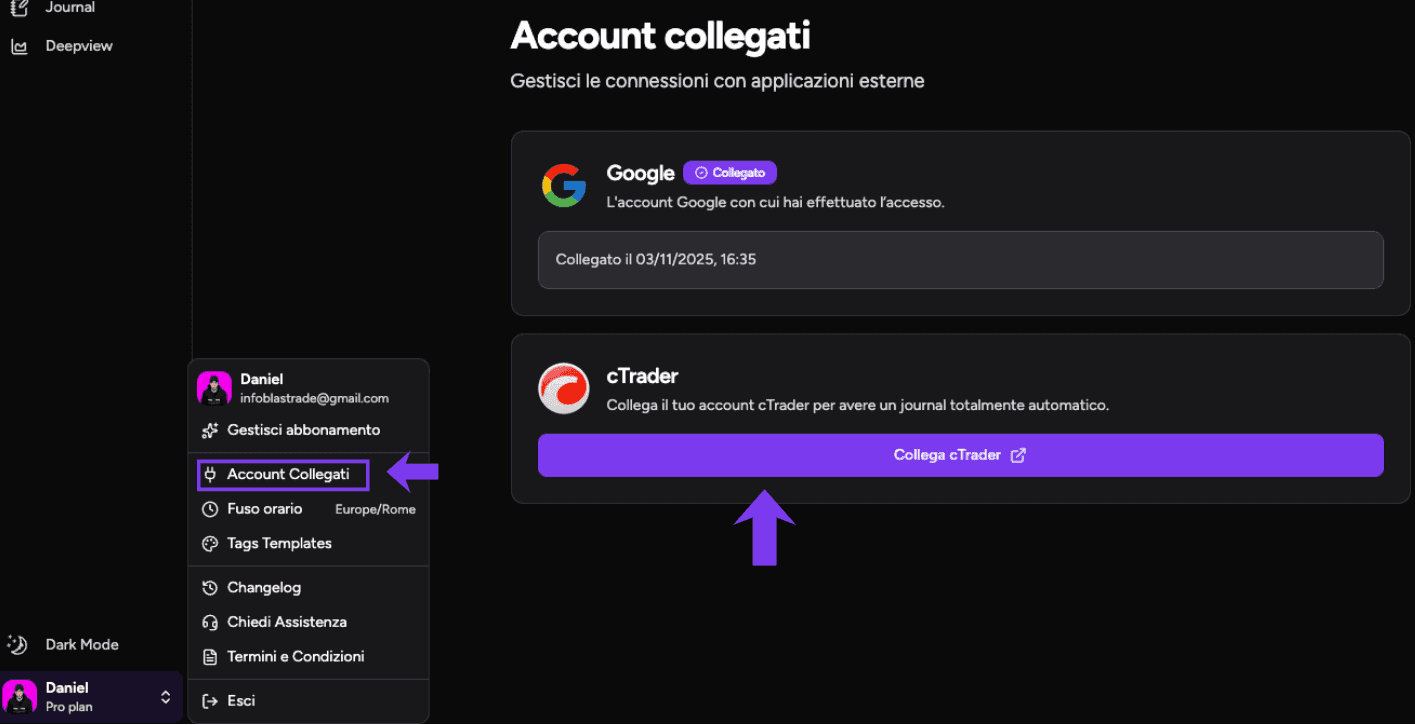
1. Conecta tu cuenta cTrader
02

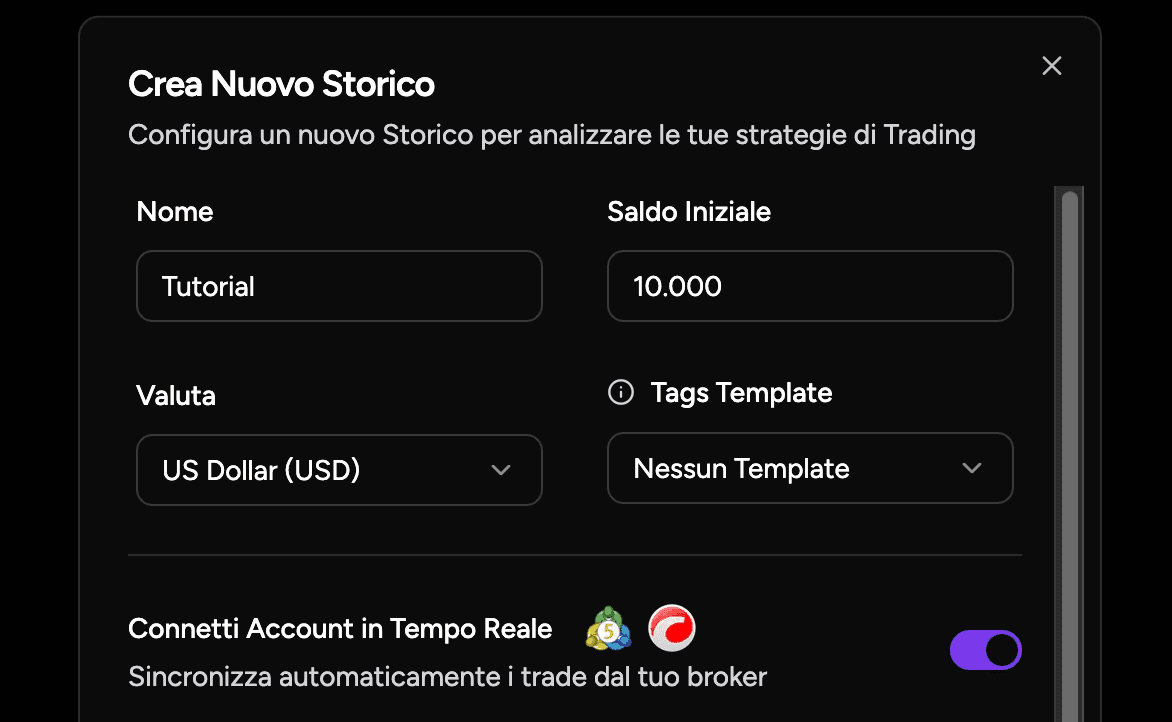
Crea un nuevo historial

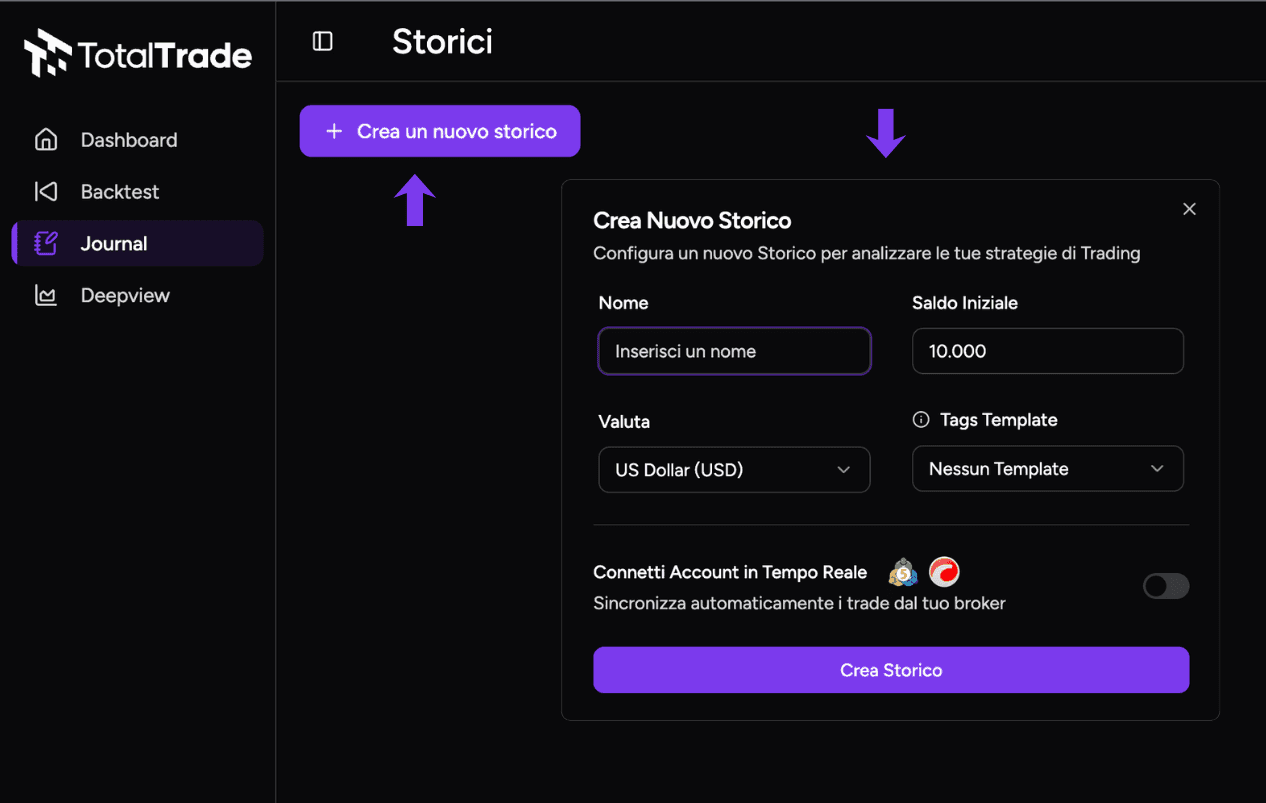
Abre Journal y selecciona Crear un nuevo historial. Elige el nombre, el saldo inicial y la moneda. Si quieres mantener una estructura que ya usas, aplica también una plantilla de etiquetas.

2. Crea un nuevo historial
03

Activa la conexión en tiempo real

Debajo de los campos principales, pulsa Conectar cuenta en tiempo real y elige cTrader como plataforma.

3. Activa la conexión en tiempo real
04

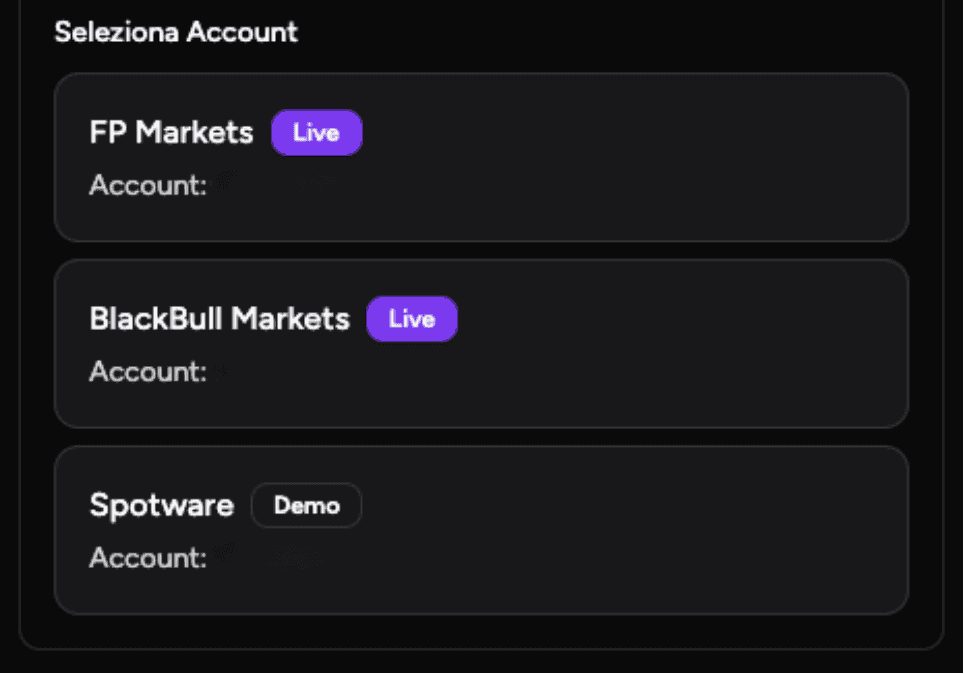
Selecciona la cuenta

Abre el selector y elige la cuenta cTrader cuyas operaciones quieras sincronizar con este historial del Journal.

4. Selecciona la cuenta
05

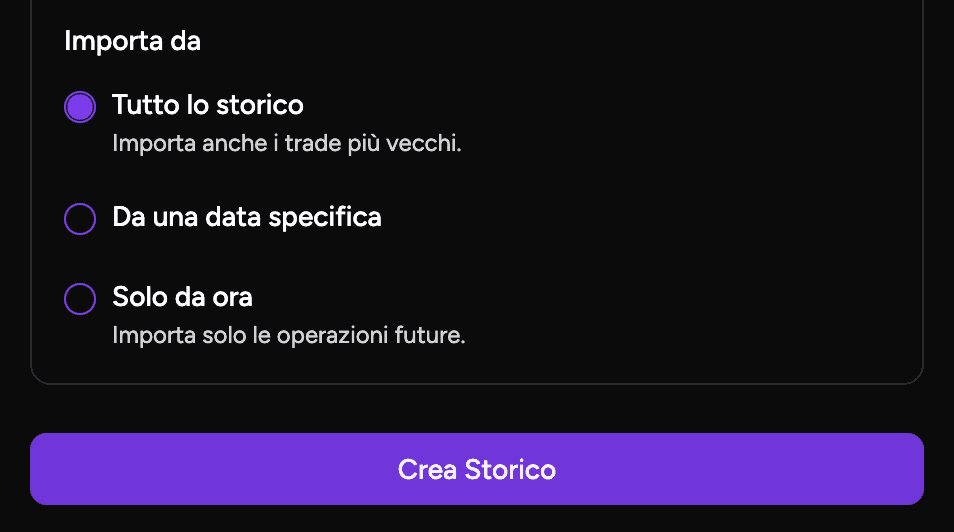
Elige el historial que quieres importar

Importa todo el historial, comienza desde una fecha concreta o sincroniza solo las operaciones nuevas. Confirma la opción para crear la sesión. Cuando la conexión esté activa, las nuevas posiciones de cTrader aparecerán en el Journal en pocos minutos con sus datos y estadísticas actualizadas.

5. Elige el historial que quieres importar

Da forma a tu ventajacon TotalTrade

TotalTrade reúne las herramientas que usas cada día para convertir el trading en un proceso más claro y medible.

Empieza gratis
Interfaccia TotalTrade53% winrate